Formulare erstellen und bearbeiten
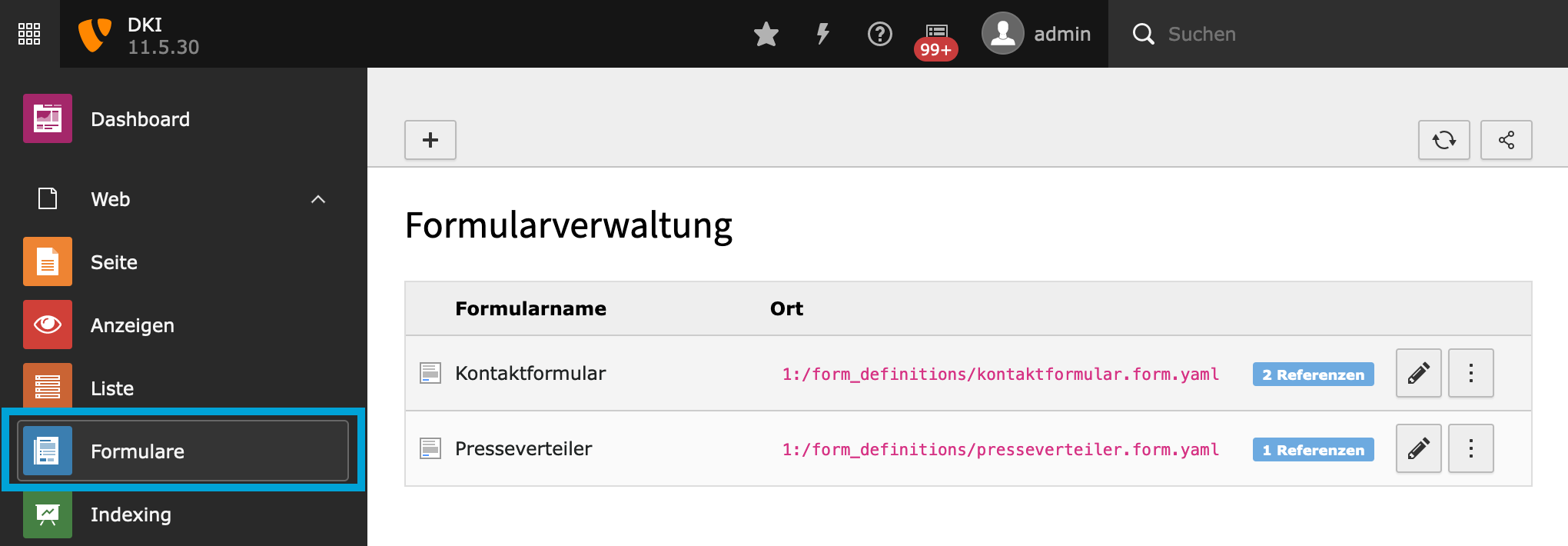
Zum Erstellen eines neuen Formulars, wechseln Sie in das Backend-Modul "Formulare" in der linken Seitenleiste von TYPO3. Dort erhalten Sie eine Übersicht der bereits vorhandenen Formulare oder können ein neues Formular erstellen.
Formular bearbeiten
Wenn Sie ein neues Formular anlegen oder ein bestehendes zur Bearbeitung anklicken, werden Ihnen die Formulareinstellungen angezeigt.
Formularschritte
Ein Formular kann aus einem oder mehreren Schritten bestehen. Als Schritt wird die Seite bezeichnet, welche nach dem Klick auf "absenden" angezeigt wird. So kann vor dem Versand des Formulars auch noch eine Übersichtsseite angezeigt werden, auf welcher der Besucher seine Angaben prüfen kann.
Die meisten Formulare benötigen nur einen Formularschritt.
Formularfelder
Als Formularfelder werden die Eingabefelder bezeichnet, welche auf der Website angezeigt werden. Im TYPO3 können verschiedene Arten von Eingabefeldern gepflegt werden. Auf der offiziellen TYPO3-Seite finden Sie eine Übersicht mit den möglichen Feldern und deren Einstellungen (englischsprachig).
Hinweis: Für die DKI-Website wurden nicht alle möglichen Felder des Formular-Editors zur Verwendung auf Ihrer Website angepasst, sondern nur die, welche für die beauftragten Formulare benötigt wurden. Sollten Sie andere Feldtypen benötigen, müssten diese vor dem Einsatz zunächst auf Ihr Web-CI durch einen Entwickler angepasst werden.
Formularaktionen
Beim Absenden des Formulars wird immer eine Aktion ausgeführt, in der Regel erfolgt an dieser Stelle der Mailversand. Diese Aktionen werden als Finisher bezeichnet.

Felder bearbeiten
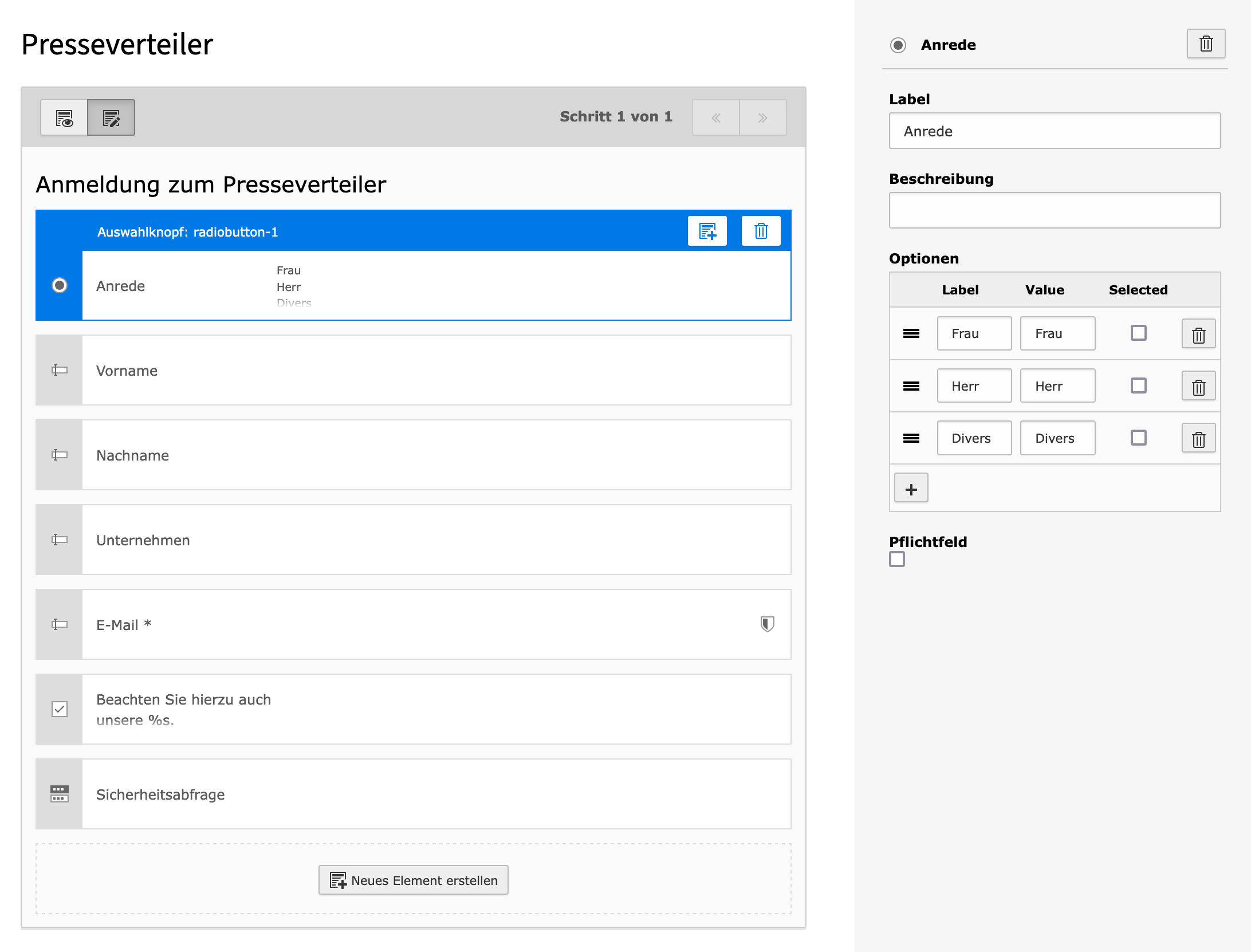
Um ein Feld anzulegen klicken Sie auf die Schaltfläche "Neues Element erstellen". Über einen Klick auf ein einzelnes Feld werden Ihnen die Feldeigenschaften auf der rechtenSeite angezeigt. Hier können Sie je nach Feldtyp unterschiedliche Einstellungen treffen. So können hier z.B. die einzelnen Optionen der Radiobuttons oder die Pflichtfeld-Prüfung aktiviert werden.
Formular absenden
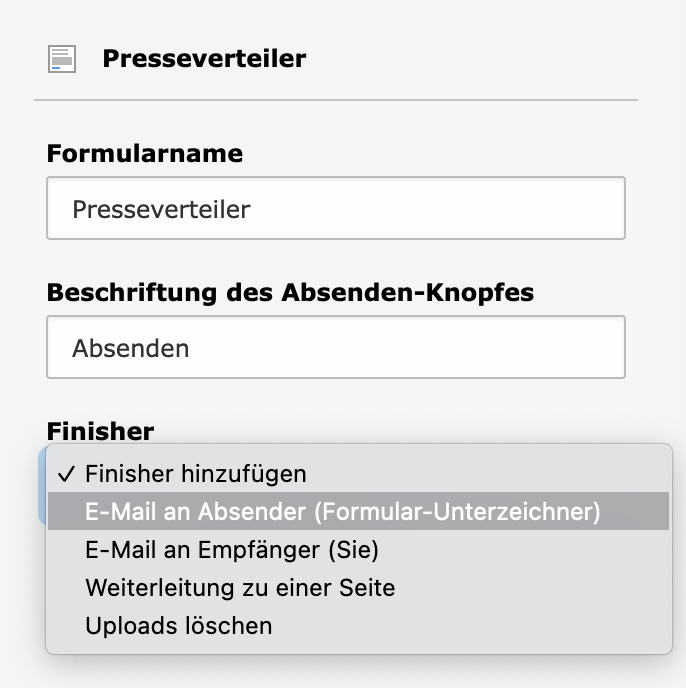
Wenn Sie die Felder des Formulars konfiguriert haben, können Sie mit den Einstellungen zum Abschluss des Formulars fortfahren. Um nach Absenden des Formulars eine E-Mail zu versenden, fügen Sie einen Finisher hinzu.
Um eine Mail bei Abschluss des Formulars zu versenden, wählen Sie den Finisher "E-Mail an Absender" (Websitebesucher) oder "E-Mail an Empfänger" (Betreiber des Formulars).
Betreff:
Beschreibung des Anliegens (z.B. Bestätigung Ihrer Anmeldung für Seminar XYZ)
Adresse des Absenders:
E-Mail-Adresse an welche die Mail zugestellt werden soll (z.B. info@dki.de)
Name des Absenders:
Beschriftung des Absenders im Mailprogramm (z.B. Deutsches Krankenhausinstitut DKI)
Reply-To Empfänger:
Mailadresse an welche die Mails veschickt werden, wenn der Benutzer auf "Antworten" klickt im Mailprogramm (z.B. noreply@dki.de)
Hinweis: verwenden Sie immer eine neutrale Mailadresse des Systems (z.B. noreply@dki.de). Die Mailadresse des Websitebesucher oder domainfremde Mailadressen dürfen niemals als Absender eingetragen werden, da die E-Mails sonst nicht zugestellt werden.